



Comment configurer un compte email cPanel dans Mozilla Thunderbird
Cet article a été traduit automatiquement.
Thunderbird est un logiciel client email convivial pour gérer vos emails. Vous pouvez configurer un compte email cPanel avec Mozilla Thunderbird et recevoir/envoyer des emails.
1. Ouvrez Mozilla Thunderbird.

2. Cliquez sur l'icône de menu située sur le côté droit de l'écran et choisissez Nouveau. Une boîte déroulante s'ouvrira.
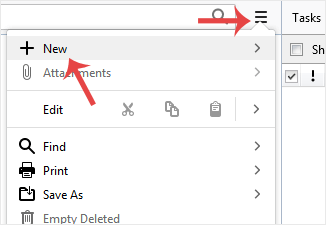
3. Cliquez sur Compte de mail existant.

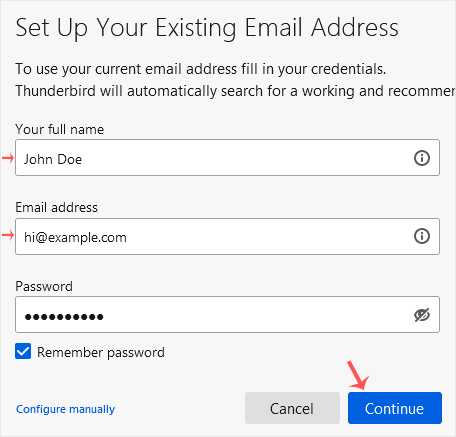
4. Dans la configuration du compte mail, remplissez votre nom, votre adresse email complète et le mot de passe de votre compte email. Poursuivez avec Continuer.
5. Cela peut prendre quelques minutes pour configurer votre compte email. Après cela, cliquez sur Terminé.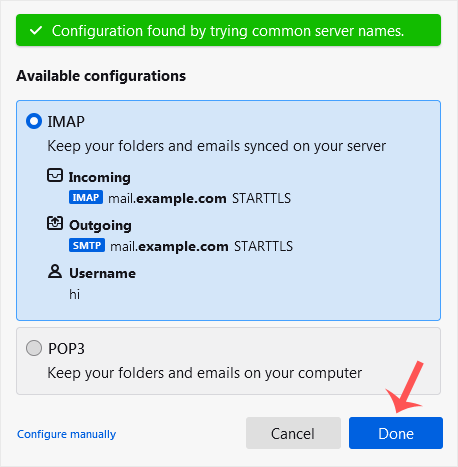
6. Si un avertissement d'exception de sécurité SSL s'affiche, cliquez sur Confirmer l'exception de sécurité et l'avertissement disparaîtra.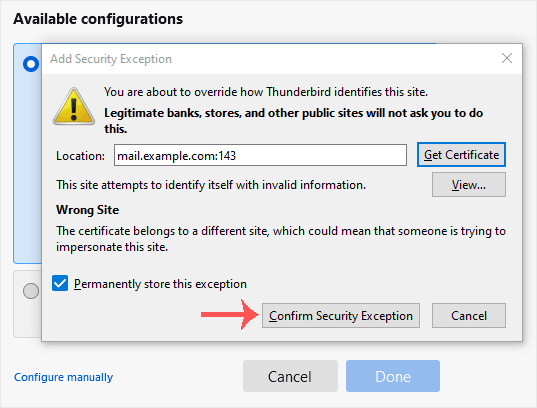
Félicitations, votre email est configuré avec succès. Vous pouvez maintenant gérer vos emails via Mozilla Thunderbird.
Cet article a-t-il été utile ?
Discussion
Chargement de la discussion…
Connectez-vous pour rejoindre la discussion.