



Comment lire les e-mails cPanel sur Android
Cet article a été traduit automatiquement.
Supposons que vous ayez déjà ajouté vos comptes de messagerie cPanel à l'application de messagerie intégrée de votre Android. Dans ce cas, vous pouvez également ajouter un widget à votre écran Android pour lire facilement vos e-mails cPanel en ouvrant simplement un widget.
1. Ouvrez votre mobile Android. Appuyez sur une zone vide de votre écran d'accueil pendant quelques secondes, et vous verrez plusieurs options affichées, telles que Fond d'écran et Widgets. Appuyez sur Widgets.

2. Localisez Gmail et appuyez pour l'agrandir. Touchez le widget Gmail et maintenez-le. Faites-le glisser vers votre écran Android et relâchez.

3. Nous l'avons glissé sur l'écran Android.
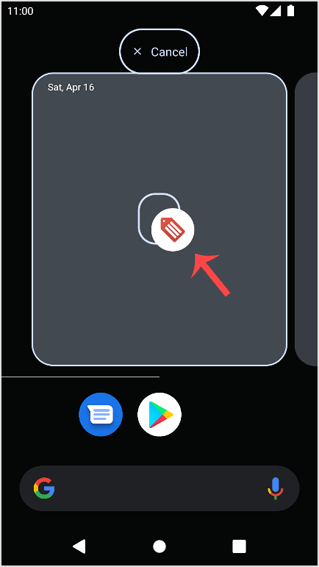
4. Si vous avez plusieurs comptes de messagerie, sélectionnez un compte de messagerie approprié. Il affichera ensuite une option pour choisir un dossier. Appuyez sur Boîte de réception.

5. Appuyez sur Terminé.

6. Ouvrez le widget. Appuyez sur Me conduire à Gmail.
Félicitations. À partir de maintenant, vous pouvez facilement lire, composer ou vérifier des e-mails en ouvrant simplement une icône de messagerie située sur votre écran d'accueil.
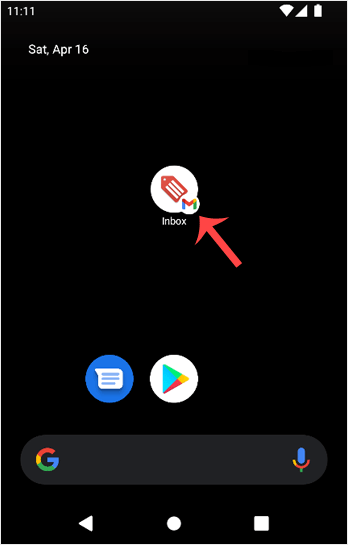
Il commencera automatiquement à synchroniser les e-mails chaque fois que vous ouvrez cette icône, et si vous en recevez un, il s'affichera à l'écran. Nous vous recommandons également de consulter nos autres tutoriels Android.
Cet article a-t-il été utile ?
Discussion
Chargement de la discussion…
Connectez-vous pour rejoindre la discussion.