



Comment installer WordPress dans cPanel
Cet article a été traduit automatiquement.
Introduction
Bienvenue dans la base de connaissances de Nabtech ! Ce guide complet vous guidera à travers le processus détaillé étape par étape pour installer WordPress dans cPanel en utilisant l'installateur d'applications Softaculous. WordPress est un système de gestion de contenu puissant et populaire qui vous aidera à créer un site web époustouflant avec facilité. Plongeons dans le processus d'installation pour mettre votre site web en ligne !
Étape 1 : Accéder à cPanel
- Connectez-vous à votre compte d'hébergement Nabtech en utilisant les identifiants de connexion cPanel fournis.
- Une fois connecté, vous serez dirigé vers le tableau de bord cPanel, qui est le centre de contrôle de votre site web.
Étape 2 : Localiser l'installateur d'applications Softaculous
- Faites défiler vers le bas jusqu'à la section "Logiciel" dans cPanel.
- Cliquez sur "Installateur d'applications Softaculous", un outil convivial pour installer diverses applications, y compris WordPress.

Étape 3 : Sélectionner WordPress pour l'installation
- Dans Softaculous, trouvez et cliquez sur "Blogs" dans la barre latérale gauche.
- Cherchez "WordPress" dans la liste des plateformes de blogging disponibles et cliquez dessus.

Étape 4 : Initier l'installation de WordPress
- Sur la page d'aperçu de WordPress, cliquez sur le bouton "Installer maintenant" pour commencer le processus d'installation.
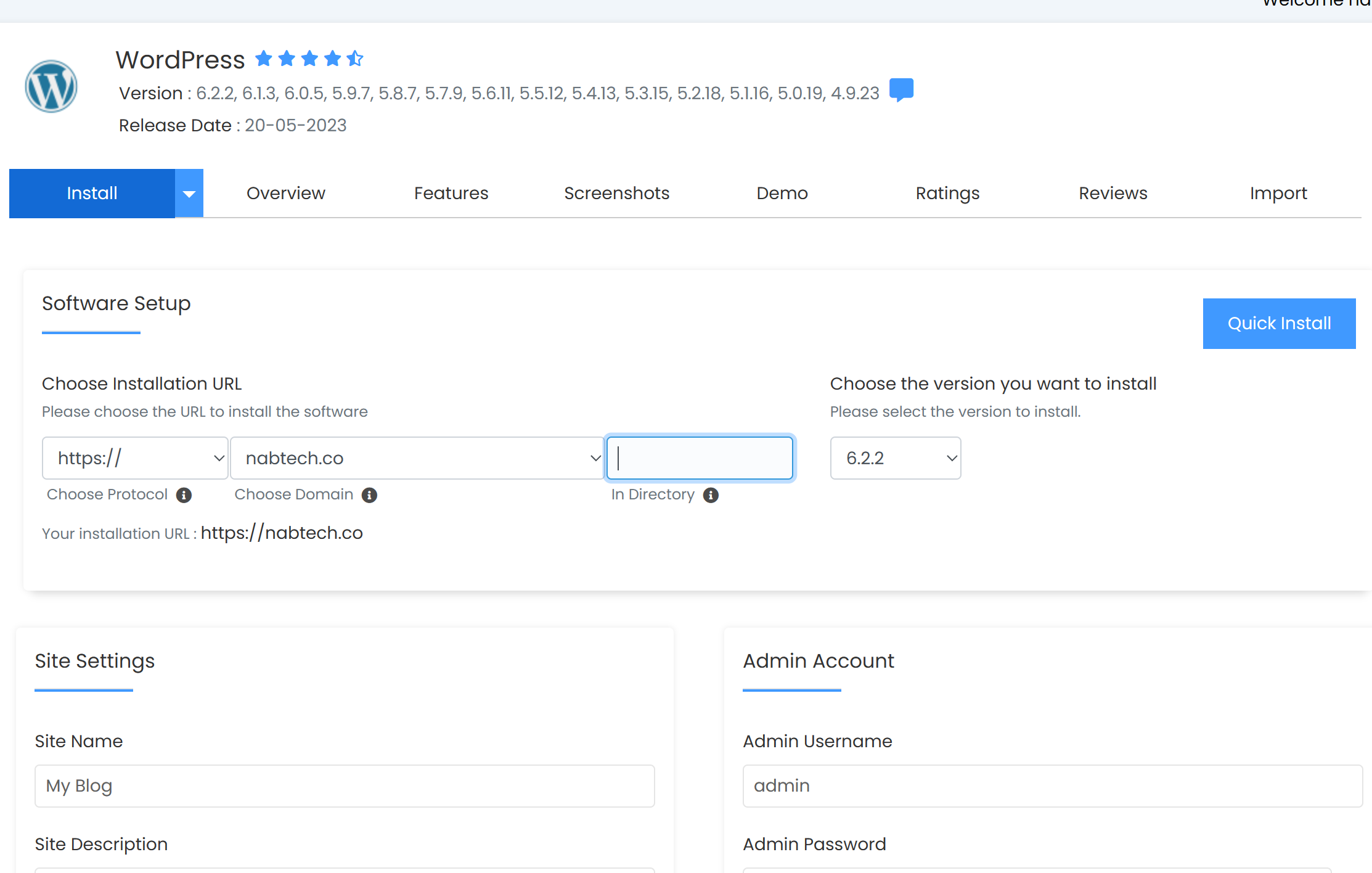
Étape 5 : Configurer les paramètres de WordPress
- Fournissez les informations nécessaires pour votre installation de WordPress :
- Paramètres du site
- Choisir le domaine : Sélectionnez le domaine où vous souhaitez installer WordPress dans le menu déroulant. Si vous n'avez qu'un seul domaine, il sera pré-sélectionné.
- Dans le répertoire : Laissez ce champ vide pour installer WordPress à la racine de votre domaine (par exemple, https://votredomaine.com/). Si vous préférez un sous-répertoire (par exemple, https://votredomaine.com/blog/), entrez le nom souhaité.
- Informations sur le site
- Nom du site : Entrez un nom pour votre site web.
- Description du site : Ajoutez une brève description de votre site web.
- Compte administrateur
- Nom d'utilisateur administrateur : Définissez un nom d'utilisateur administrateur sécurisé.
- Mot de passe administrateur : Créez un mot de passe fort pour votre compte administrateur.
- Email administrateur : Entrez une adresse email pour recevoir des notifications importantes de votre site WordPress.
Pour les autres paramètres, Softaculous fournit des configurations recommandées, que vous pouvez conserver telles quelles.
Étape 6 : Initier l'installation
- Faites défiler vers le bas et cliquez sur le bouton "Installer" pour commencer le processus d'installation.
Étape 7 : Vérifier l'installation
- Softaculous va maintenant installer WordPress sur le domaine choisi.
- Une fois l'installation terminée, vous verrez un message de succès accompagné de liens vers votre nouveau site WordPress et le panneau d'administration.
Étape 8 : Accéder à votre tableau de bord WordPress
- Pour accéder à votre tableau de bord administrateur WordPress, cliquez sur le lien du panneau d'administration fourni.
- Connectez-vous en utilisant le nom d'utilisateur et le mot de passe administrateur que vous avez définis lors de l'installation.
Conclusion
Félicitations ! Vous avez réussi à installer WordPress sur votre site web. Maintenant, vous pouvez libérer votre créativité et commencer à construire le site de vos rêves en utilisant les puissantes fonctionnalités et la personnalisation de WordPress.
Cet article a-t-il été utile ?
Discussion
Chargement de la discussion…
Connectez-vous pour rejoindre la discussion.