



Comment installer WHMCS
Cet article a été traduit automatiquement.
Si vous avez acheté la licence WHMCS, nous offrons une installation gratuite pour vous.
WHMCS nécessite une clé de licence au préalable, Nabtech fournit directement des clés de licence WHMCS.
- Connectez-vous à votre compte d'hébergement cPanel. (cPanel se trouve généralement à domain.com:2083)
- Trouvez et cliquez sur l'icône de l'application Softaculous.
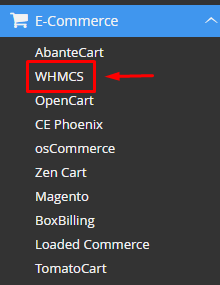
Vous devriez maintenant voir la mise en page par défaut de Softaculous, allez dans la Section E-Commerce > WHMCS
- Une fois sur la page d'aperçu de WHMCS, cliquez sur le bouton bleu "Installer maintenant".
- Vous serez maintenant présenté avec une série d'options, pour lesquelles nous avons inclus des explications ci-dessous :
Configuration du logiciel
a.) Choisissez l'URL d'installation - Où vous souhaitez que WHMCS soit installé, nous recommandons généralement de le mettre dans un sous-répertoire comme domain.com/whmcs ou sur un sous-domaine (whmcs.domain.com)
b.) Répertoire de données - Où WHMCS stocke ses fichiers comme les pièces jointes des utilisateurs et les journaux. Ce paramètre ne nécessite aucune configuration et peut être laissé sur le paramètre par défaut fourni par Softaculous.
c.) Tâche CRON - Le paramètre de tâche Cron pour WHMCS, laissez-le comme le paramètre par défaut pour l'instant. Vous le configurerez plus tard lors de la mise en place de l'automatisation dans WHMCS.
Paramètres du site
a.) Nom de l'entreprise - Le nom que WHMCS utilisera pour votre entreprise dans les factures, titres, etc.
b.) Dossier Admin - L'emplacement de votre dossier administrateur, vous pouvez généralement laisser cela par défaut. Pour plus de sécurité, vous pouvez le changer en quelque chose d'unique car cela changera votre URL de connexion administrateur en quelque chose de non standard.
c.) Email de l'entreprise - L'email que WHMCS utilisera comme email de contact.
d.) Clé de licence valide - Entrez votre clé de licence WHMCS.
Compte Admin
a.) Nom d'utilisateur Admin - Le nom d'utilisateur que vous utiliserez pour vous connecter à votre espace admin WHMCS
b.) Mot de passe Admin - Mot de passe pour votre compte administrateur
c.) Prénom - Nom qui sera défini pour votre compte administrateur
d.) Nom de famille - Nom de famille qui sera défini pour votre compte administrateur
e.) Email Admin - Email associé à votre compte administrateur
Choisir la langue
a.) Sélectionnez la langue de l'admin - Langue de votre espace admin WHMCS
b.) Sélectionnez la langue du site - Langue de votre espace client WHMCS
Paramètres avancés - *Laissez par défaut
a.) Nom de la base de données - Le nom de votre base de données WHMCS.
b.) Désactiver les notifications par email de mise à jour - Choisissez si vous souhaitez recevoir des notifications lorsqu'une mise à jour est disponible pour WHMCS
c.) Mise à niveau automatique - Mettre à niveau WHMCS automatiquement via Softaculous.
d.) Emplacement de sauvegarde - Emplacement des sauvegardes WHMCS dans Softaculous
e.) Sauvegardes automatisées - Configuration de sauvegarde pour WHMCS avec Softaculous
f.) Rotation des sauvegardes - À quelle fréquence les sauvegardes sont effectuées - Une fois que vous avez configuré l'installation selon vos préférences, cliquez sur le bouton bleu "Installer". Vous pouvez également inclure votre adresse email pour que Softaculous envoie les nouveaux détails de connexion WHMCS une fois installé.
- C'est tout ! WHMCS devrait maintenant commencer à s'installer, cela prend généralement de 2 à 4 minutes pour se compléter entièrement.
Cet article a-t-il été utile ?
Discussion
Chargement de la discussion…
Connectez-vous pour rejoindre la discussion.