



Comment installer cPanel
Cet article a été traduit automatiquement.
cPanel est le panneau de contrôle d'hébergement n°1 dans l'industrie de l'hébergement web. Vous pouvez facilement l'installer.
Quelles sont les exigences ?
- Système d'exploitation Ubuntu ou AlmaLinux frais installé sur votre VPS/Serveur.
Comment installer cPanel ?
1. Connectez-vous à votre VPS/Serveur via le client SSH.
2. Copiez la commande suivante et collez-la dans la console SSH. Puis appuyez sur Entrée.
cd /home && curl -o latest -L https://securedownloads.cpanel.net/latest && sh latest
3. L'installation de cPanel a commencé. Cela peut prendre de 10 à 20 minutes. 
4. Une fois l'installation terminée, la console affichera un message indiquant que l'installation de cPanel est terminée.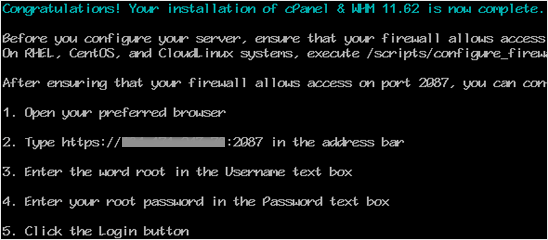
5. Ouvrez https://your-server-IP-here:2087 (WHM).
6. Entrez le nom d'utilisateur root et le mot de passe.
7. Cliquez sur Connexion.
Assistant de configuration cPanel/WHM :
Étape 1 : Lisez et acceptez l'accord.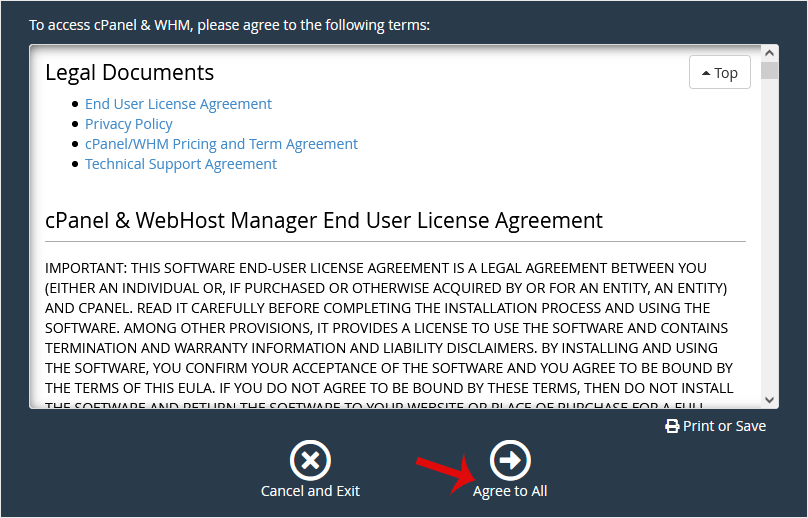
Étape 2 : Si la licence cPanel n'est pas active, il peut vous demander de vous connecter au magasin cPanel pour activer la licence d'essai.
Étape 3 : Configuration de l'Email et des serveurs de noms :
- Adresse Email : Entrez votre adresse email. Vous recevrez une alerte liée à cPanel dans votre email.
- Serveurs de noms : Entrez vos serveurs de noms de domaine tels que ns1.example.com et ns2.example.com. Veuillez remplacer example.com par votre nom de domaine.

Enfin, cliquez sur Suivant.
Félicitations, l'installation de cPanel est terminée. Tout ce que vous devez faire maintenant est de compiler Easy Apache, de changer les paramètres, d'installer le pare-feu, etc.
Cet article a-t-il été utile ?
Discussion
Chargement de la discussion…
Connectez-vous pour rejoindre la discussion.